Giải pháp họp trực tuyến mùa covid 2020 cho doanh nghiệp
Dịch Covid-19 đã bùng nổ hơn 180 nước và lãnh thổ trên thế giới. Châu Âu giờ là ổ dịch lớn thứ 2. Mỹ giờ là ổ dịch thứ 3. Có lẽ trong chúng ta không ai nghĩ dịch lại bùng phát đến nghiêm trọng thế này. Trong bối cảnh ấy, chính phủ các nước sẽ yêu cầu mọi người ở nhà, hạn chể ra đường. Nhân viên công ty sẽ phải làm việc ở nhà. Do đó các cuộc họp, daily meeting phải diễn ra trực tuyến rồi. Có rất nhiều cách để họp trực tuyến trong mùa dịch đầu 2020 này: skype, zalo, hangouts meet,... Trong bài viết này mình sẽ giới thiệu để các bạn các giải pháp họp trực tuyến tốt nhất nhé.
Họp trực tuyến 2020 giá rẻ cho doanh nghiệp
Chắc có lẽ phần lớn chúng ta ai cũng biết họp trực tuyến là gì. Tuy nhiên cũng có một số ít chưa hiểu rõ lắm. Mình sẽ nói lại nhé.Họp trực tuyến là gì ?
Họp trực tuyến - tiếng Anh là online meeting là một cuộc họp mà những người tham gia, những thành viên trong nhóm thay vì ở trong phòng, tiếp xúc với nhau, nhìn thấy mặt nhau, nghe nhau nói thì sẽ họp qua máy tính, laptop.
Tất cả các thành viên sẽ ở nhiều nơi khác nhau: tại nhà, quán cà phê,.... mà vẫn có thể tham dự cuộc họp, vẫn có thể nhìn thấy những thành viên khác thông qua webcam, nghe những thành viên khác nói.
Họp trực tuyến - online meeting đang là xu hướng, phù hợp và cần thiết cho các doanh nghiệp trong bối cảnh dịch covid-19 đang bùng phát mạnh mẽ ở rất nhiều nước trên thế giới thế này.
Các hình thức họp trực tuyến. Phần mềm họp trực tuyến là gì ?
Để họp trực tuyến, chúng ta cần có phần mềm. Những phần mềm miễn phí dùng để họp trực tuyến tốt có thể kể đến Skype, Zalo, Viber, Facebook Messenger.... hầu như là bất cứ phần mềm chat trực tuyến nào bây giờ thì cũng hỗ trợ họp trực tuyến.
Tuy nhiên, đối với các doanh nghiệp vừa và lớn, với những cuộc họp lớn cần có sự tham gia của trên 30 người, cần có sự chuyên nghiệp và được hỗ trợ tốt hơn cho việc họp trực tuyến thì Google Hangouts Meet lại là một giải pháp tuyệt vời đấy.
Hướng dẫn họp trực tuyến mùa dịch 2020 cho doanh nghiệp vừa và to
Để mình giới thiệu sương sương cho mọi người về phần mềm Google Hangouts Meet nhé.
Hangouts Meet là gì?
 Hangouts Meet cho phép tổ chức những cuộc họp trực tuyến qua mạng internet.
Đặc biệt, Hangouts Meet là một trong những phần mềm họp trực tuyến trên di động smartphone ổn nhất hiện nay.
Không chỉ có vậy, Hangouts Meet còn mang lại nhiều lợi ích như:
Hangouts Meet có đầy đủ các tính năng cơ bản: chat, gọi điện thoại, gọi video,... Ngoài ra, Hangouts Meet còn cập nhật thêm nhiều tính năng mới như:
Với những tính năng nổi bật trên, Hangouts Meet là một trong những ứng viên thích hợp để phục vụ cho các hoạt động tổ chức hội thảo, cuộc họp trong doanh nghiệp vừa và lớn trong mùa dịch này đấy.
- Cho phép chia sẻ link để nhiều người cùng tham gia vào cuộc họp mà không cần tài khoản.
- Có thể gọi khi đang di chuyển bằng thiết bị di động.
- Số lượng người tham gia tối đa lên đến 100 người và không giới hạn thời gian cuộc gọi (so với nền tảng cũ thì chỉ có tối đa 25 người có thể tham gia).
- Dễ dàng lên lịch các cuộc họp trên Hangouts Meet và chia sẻ với những người khác.
Với những tính năng nổi bật trên, Hangouts Meet là một trong những ứng viên thích hợp để phục vụ cho các hoạt động tổ chức hội thảo, cuộc họp trong doanh nghiệp vừa và lớn trong mùa dịch này đấy.
Vì sao doanh nghiệp nên sử dụng Hangouts Meet?
Trong thời điểm dịch đang bùng phát mạnh mẽ trên toàn thế giới, mọi người đang tự cách ly tại nhà thì việc tạo ra một cuộc họp truyền thống là điều không thể. Vì thế bắt buộc chúng ta phải họp trực tuyến. Lúc này, hình thức họp trực tuyến qua Hangouts Meet giúp bạn kết nối nhanh, không bỏ lỡ những thông tin quan trọng, xử lý kịp thời các vấn đề đang cần giải quyết gấp rút.
Không chỉ có vậy, Hangouts Meet còn mang lại nhiều lợi ích như:
- Tính tiện lợi: không cần bất kỳ tài khoản Gmail hay G Suite, sếp hay leader chỉ cần gửi cho một bạn một đường link, bạn truy cập vào đấy là có thể tham dự cuộc họp được rồi. Đây được xem là một ưu điểm nội bật, cạnh tranh của Hangouts Meet so với các phần mềm online meeting khác. Và tất nhiên, trong kỷ nguyên smartphone thì Hangouts Meet luôn có app để sử dụng trên nền tảng di động. Vì thế dù đi bất kỳ nơi đâu: đi du lịch, trên taxi, về quê thăm gia đình hay ở trong bệnh viện nằm cách ly trị bệnh,... bạn cũng dễ dàng tham gia vào cuộc họp qua điện thoại hoặc máy tính bảng.
- Tiết kiệm chi phí: phải rồi, để tổ chức một buổi hội thảo hoặc một cuộc họp với số lượng nhân viên lớn, bạn phải tốn thời gian tìm địa điểm, phải tốn chi phí để thuê, chưa kể tiền nhân viên phục vụ, trái cây, nước uống nữa. Trong khí đó, thông qua Hangouts Meet tất cả sẽ được tối ưu hóa hết mức, bạn chỉ phải trả tiền internet mà thôi.
- Tiết kiệm thời gian: với những cuộc họp ngắn, có nội dung đơn giản giữa đối tác hay những người trong doanh nghiệp nhưng làm việc ở nhiều chi nhánh, khi tổ chức trực tiếp sẽ rất lãng phí thời gian cho việc di chuyển, set up cho buổi họp. Do đó giải pháp họp trực tuyến sử dụng Hangouts Meet là cực kỳ hợp lý.
Với xu hướng tối ưu quá trình, tiết kiệm thời gian, chi phí thì những cuộc họp trực tuyến trên Hangouts Meet là sự lựa chọn phù hợp cho doanh nghiệp.
Hướng dẫn sử dụng phần mềm họp trực tuyến Google Hangouts Meet
Nếu bạn là người chủ cuộc họp thì để tự tạo được cuộc họp online trên Hangouts Meet bạn cần có tài khoản G Suite. Nếu chưa có hãy đăng ký trước khi bắt đầu nhé!
Lưu ý: Khi đăng ký tài khoản G Suite sẽ cho phép bạn sử dụng miễn phí trong 14 ngày, sau đó bạn sẽ có thể cân nhắc để chọn mua các gói sau:
Lưu ý: Khi đăng ký tài khoản G Suite sẽ cho phép bạn sử dụng miễn phí trong 14 ngày, sau đó bạn sẽ có thể cân nhắc để chọn mua các gói sau:
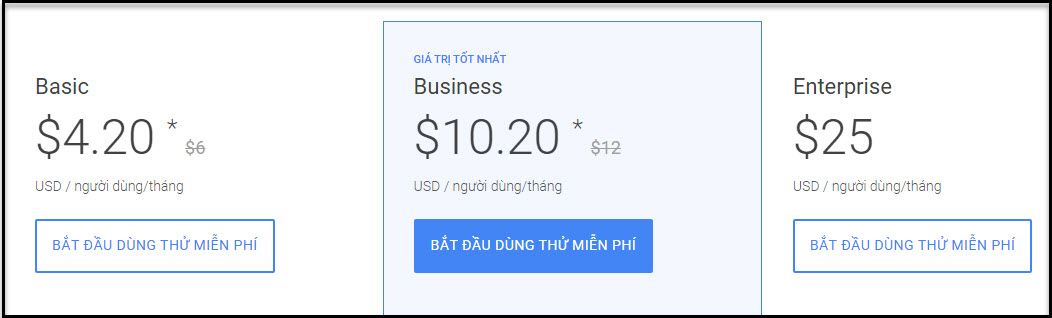 Bảng giá tài khoản G Suite.
Dù thế nào đi nữa, thì bạn vẫn có 14 ngày để trải nghiệm một trong những phần mềm họp online tốt, phù hợp nhu cầu làm việc tại nhà trong thời điểm hiện tại đấy.
3.1 Cách tạo phòng họp trực tuyến qua Hangouts Meet
Bước 1: Truy cập vào địa chỉ: https://meet.google.com/. Sau đó nhấn vào nút “Đăng nhập” hoặc “Sign in” để vào Hangouts Meet.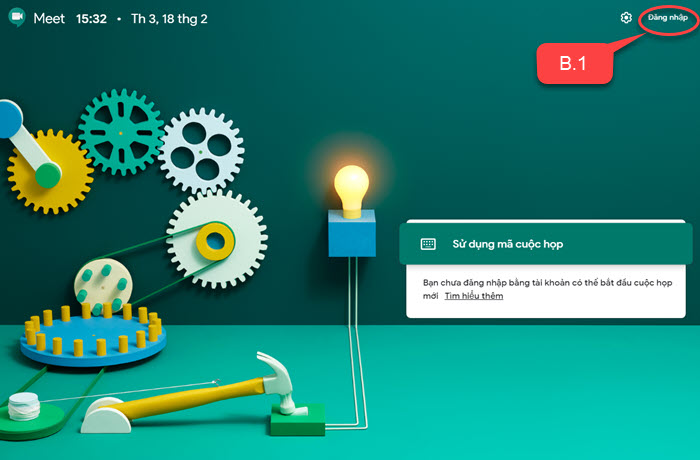
Đăng nhập bằng tài khoản G Suite để sử dụng Hangouts Meet.

Cấu hình âm thanh, camera trên Hangouts Meet.
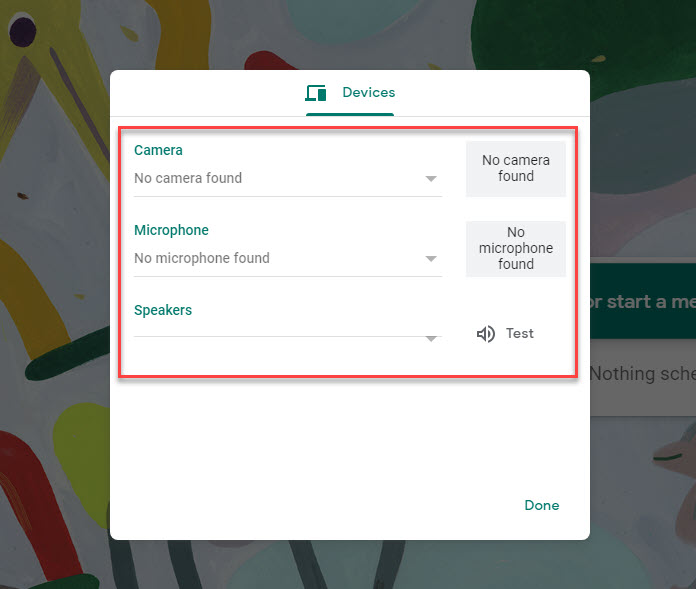
Thông báo về tình trạng camera, âm thanh trên Hangouts Meet.
Thiết lập ban đầu xong rồi, bây giờ chúng ta bắt đầu buổi họp nhé.
Bước 3: Tạo một phòng họp online mới hoặc tham gia vào cuộc họp có sẵn.
Bạn nhấp chọn mục “Join or start a meeting” để tạo hoặc tham gia vào một cuộc họp.

Tạo một cuộc họp mới trên Hangouts Meet.
- Nếu bạn muốn tham gia vào cuộc họp trực tuyến có sẵn hãy nhập mã cuộc họp.
- Nếu muốn tạo cuộc họp mới hãy nhập tên cho cuộc họp.
Nhấp chọn “Continue” để tiếp tục.
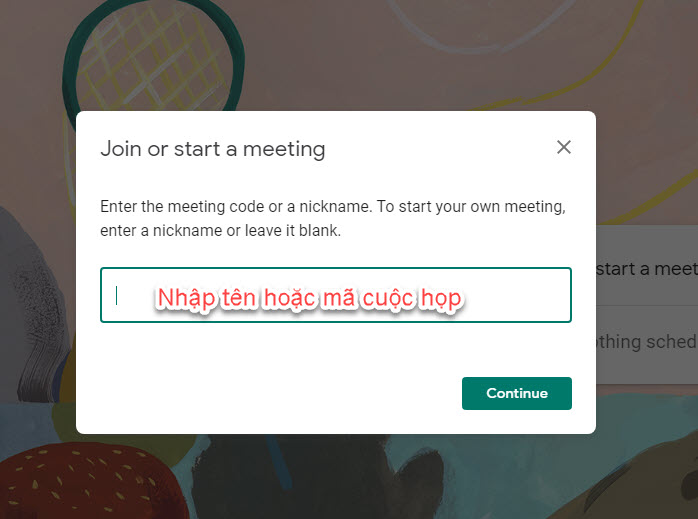
Nhập tên hoặc mã cuộc họp.
Bước 4: Để bắt đầu cuộc họp bạn chọn “Join meeting”
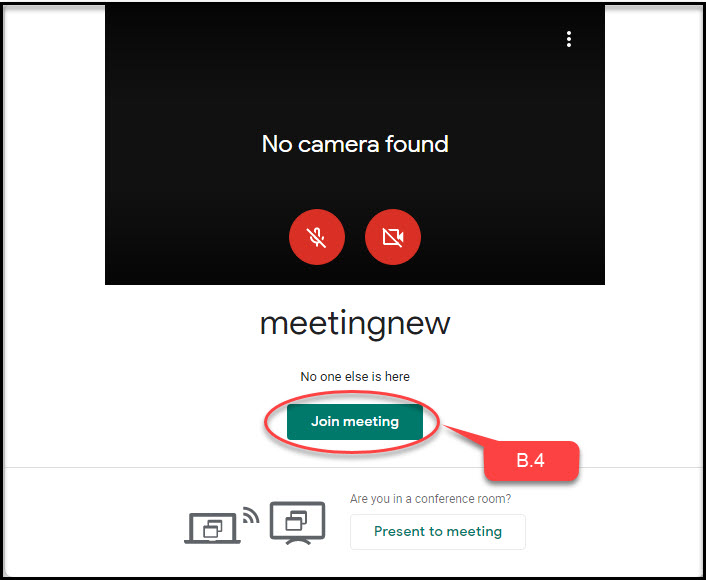
Bắt đầu cuộc họp với “Join Meeting”
Bước 5: Chia sẻ cuộc họp đã tạo cho những thành viên khác
Để đồng nghiệp hoặc những người liên quan có thể tham gia vào cuộc họp bạn tạo, hãy sao chép và gửi liên kết cuộc họp vừa tạo cho họ.
Mỗi cuộc họp sẽ có một địa chỉ truy cập riêng, người nhận chỉ cần click vào liên kết bạn gửi là có thể tham gia ngay vào cuộc họp.
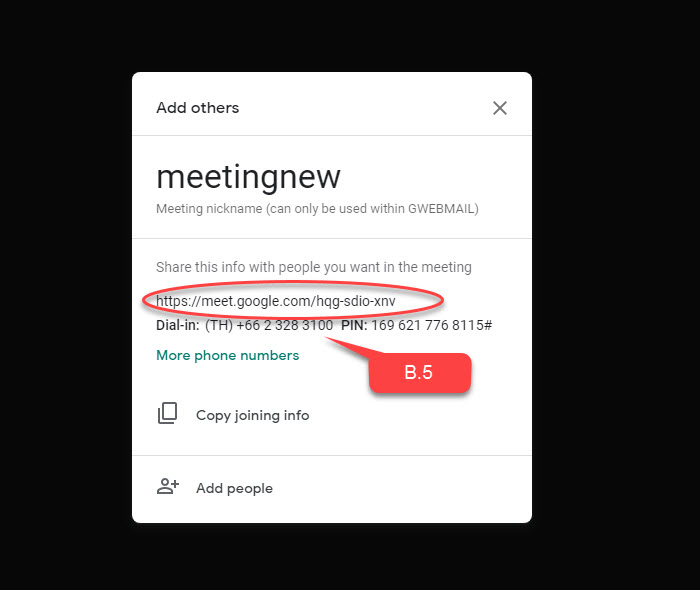
Chia sẻ liên kết cuộc họp đã tạo.
3.2 Yêu cầu được tham gia vào cuộc họp
Bước 1: Nhấp vào liên kết được chia sẻ để tham gia vào cuộc họp.
Ví dụ: https://meet.google.com/hqg-sdio-xnv
Bước 2:
Nếu đã có tài khoản Google, bạn chọn “Yêu cầu tham gia” để được tham gia vào cuộc họp.
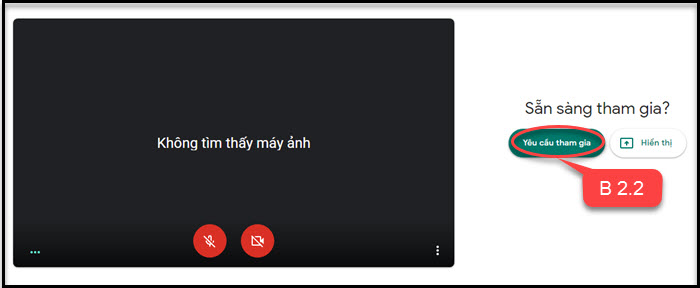
Yêu cầu tham gia vào cuộc họp có sẵn.
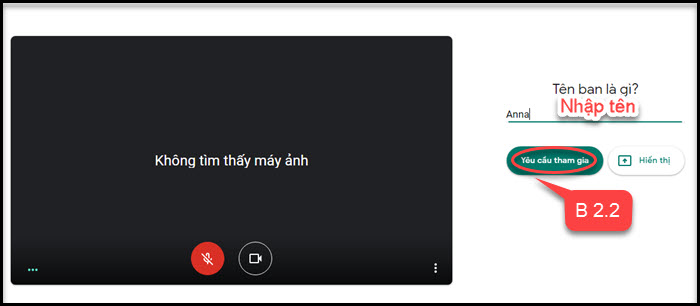
Yêu cầu tham gia vào cuộc họp khi chưa có tài khoản Google.
Bước 3: Khi yêu cầu tham được gửi đi, người tạo cuộc họp sẽ nhận được thông báo để cho phép (Admit) hoặc từ chối (Deny entry) người tham gia.

Người tạo cuộc họp có thể cho phép hoặc từ chối người tham gia.
3.3 Cách sử dụng tính năng thuyết trình trong cuộc họp trên Hangouts Meet
Bước 1: Chọn “Present now” ở góc cuối màn hình bên phải.
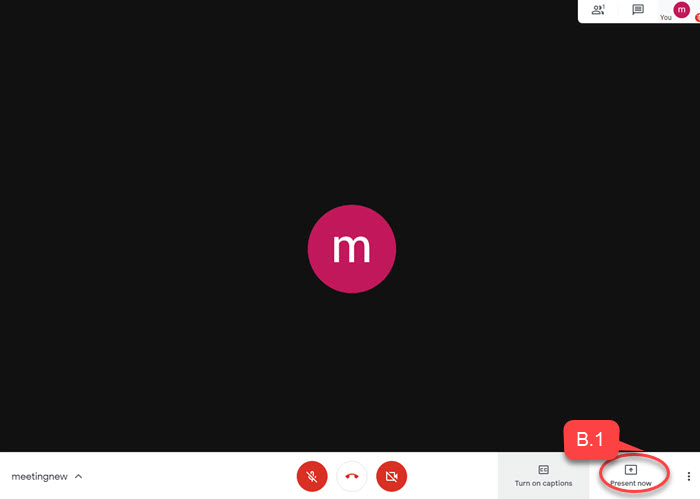
Chia sẻ tài liệu thuyết trình qua Hangouts Meet.
Lưu ý: Việc chia sẻ tài liệu thuyết trình với những người trong phòng họp sẽ thông qua màn hình máy tính. Nên bạn phải mở file tài liệu trên máy tính lên trước, sau đó chọn màn hình đang mở để chia sẻ, không phải chia sẻ trực tiếp file cho những người khác.
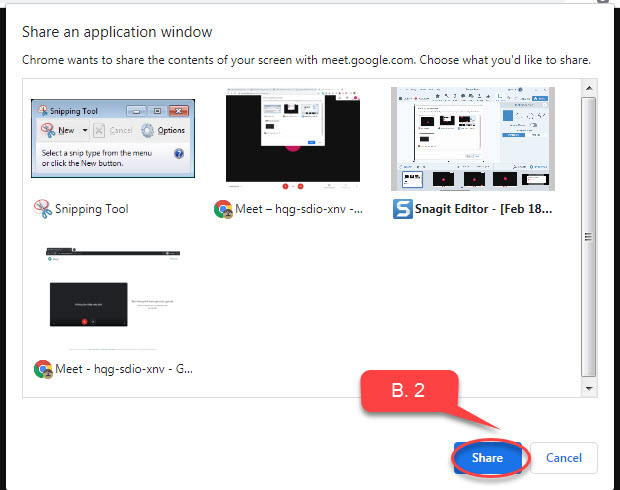
Chọn mục cần thuyết trình để chia sẻ.
Như vậy là xong rồi. Với những bước dễ dàng trên đây, bạn đã có thể tự tạo, chủ trì một cuộc họp online cực kỳ hiệu quả trong năm 2020 này.
Kết luận
Hangouts Meet hay Skype, Zalo và những ứng dụng họp trực tuyến khác là một trong những xu hướng được nhiều doanh nghiệp lựa chọn, nhằm mục đích tiết kiệm được thời gian, chi phí hoặc giúp nhân viên, khách hàng cũng như là một giải pháp phù hợp với tình hình dịch bệnh corona đang hoành hành hiện nay.
Cùng với đó, các hoạt động kinh doanh của doanh nghiệp cũng đang dần chuyển mình sang môi trường online để thích ứng tốt nhất với mọi tình huống. Và SEO sẽ là cầu nối giúp doanh nghiệp tiếp cận đúng khách hàng tiềm năng thông qua các công cụ tìm kiếm trực tuyến.
Ngoài ra, bạn cũng có thể tham gia các social của chúng tôi tại:
https://medium.com/@gobranding1234https://trello.com/branding1230go


Nhận xét
Đăng nhận xét